
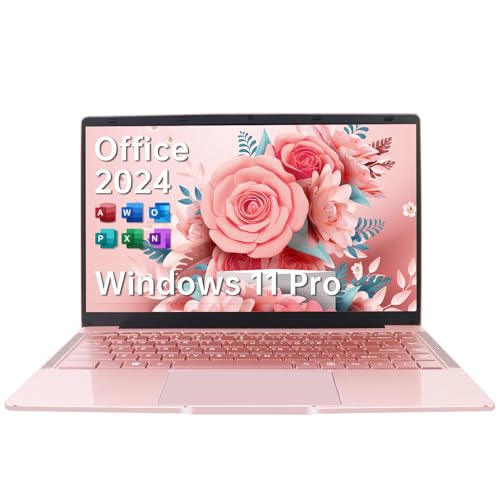
Amazonや楽天などのネット通販で、驚くほど安いノートパソコンを見かけることはありませんか。その中でも特に「安すぎるけれど大丈夫?」と注目を集めているのがESBOOKです。見た目はスタイリッシュで、しかも最初からMicrosoft Officeが入っているモデルも多いため、予算を抑えたい方にとっては非常に魅力的な選択肢に見えますよね。
ただ、あまりに価格が安いと「どこの国のメーカーなの?」「すぐに壊れたりしない?」と不安を感じるのも無理はありません。せっかく買ったのに、日本語入力がうまくできなかったり、故障した時のサポートがなかったりしたら悲しいものです。そこで今回は、あなたが安心してパソコンを選べるように、ESBOOKの正体や実際に使う際の注意点をプロの視点で徹底的にまとめました。
この記事を最後まで読めば、ESBOOKの背景から使いこなし方まで、知りたい情報のすべてが手に入りますよ。
- ESBOOKの製造国や運営している会社の実態がわかります
- 実際に購入した人のリアルな評判や口コミが理解できます
- 日本語入力やキーボードの特殊な設定方法が身につきます
- 万が一の故障や充電器トラブルへの対処法が明確になります
\ さっそくAmazonでチェック!/
ESBOOKはどこの国のメーカー?評判や実態を調べてみた

結論からお伝えしますと、ESBOOKは中国のメーカーです。具体的には、電子機器の製造が非常に盛んな「広東省深セン市」に拠点を置く企業によって展開されています。深センといえば、世界中のガジェットが集まる「中国のシリコンバレー」とも呼ばれる場所ですので、製造のノウハウ自体はしっかりと持っている地域だと言えるでしょう。
Seryub どこの国?姉妹ブランドとの関係性
ネットショップでESBOOKを探していると、よく似たデザインで「Seryub」というブランドも見かけるはずです。実は Seryub どこの国かという疑問への答えも同じく中国で、ESBOOKとは非常に近い関係にあります。これらはいわゆる「OEM製品」と呼ばれるもので、同じ工場で作られたパソコンに異なるブランド名を付けて販売しているケースがほとんどです。
そのため、片方のブランドで在庫がなくても、もう一方で全く同じスペックの機種が売られていることも珍しくありません。どちらを選んでも中身に大きな差はないと考えて良いのですが、販売元によって保証期間やアフターサービスの内容が微妙に異なる場合があるため、購入時にはショップの評価をよく確認するのが賢明です。
ESBOOKノートパソコン 説明書が不親切な理由
初めてESBOOKを手にしたとき、多くの人が驚くのが「説明書の薄さ」です。日本の有名メーカー品であれば、カラーで分厚いガイドブックが付いてきますが、ESBOOKノートパソコン 説明書は紙一枚だけだったり、英語と簡易的な日本語しか書かれていなかったりすることが一般的です。
これには理由があり、徹底したコストカットを行っているためです。マニュアルを簡素化し、広告費もかけないことで、あの驚異的な低価格を実現しているのですね。もし操作で困ったときは、パソコン内の「Windowsのヘルプ」を活用するか、ネットで「Windows11 使い方」と検索するのが一番の解決策になります。基本的には一般的なWindowsパソコンと同じ操作で動くので、そこまで心配しすぎる必要はありません。
\ さっそくAmazonでチェック!/
ESBOOKはどこの国の製品でも役立つ初期設定と修理の知識
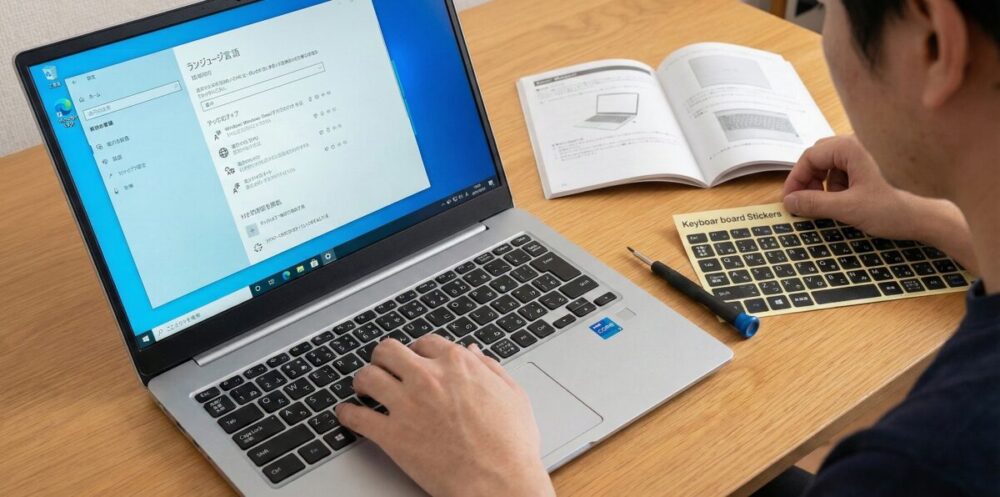
海外メーカーの格安パソコンを使う上で、避けて通れないのが「日本向けのカスタマイズ」です。ESBOOKは世界中で販売されているモデルを日本向けに流用しているため、少しだけ設定にコツがいります。ここからは、買った後に「困った!」となりやすいポイントを具体的に解説していきますね。
ESBOOK ノートパソコン キーボードの特殊な配列
まず最初に戸惑うのが、ESBOOK ノートパソコン キーボードの配列です。多くのモデルで「英語配列(US配列)」というタイプが採用されており、私たちが普段見慣れている「全角/半角」キーが左上にありません。また、記号の位置も日本のキーボードとは異なります。
多くの場合は、キーボードの上に貼るための「日本語変換用ステッカー(シール)」が付属しています。これを貼ることで、見た目上は日本語キーボードに近づけることができます。最初は少し違和感があるかもしれませんが、ブラインドタッチをしない方であれば、シールをガイドにすることでスムーズに入力できるようになりますよ。
ESBOOK ノートパソコン 日本語入力の設定方法
キーボードが英語配列ベースであるため、ESBOOK ノートパソコン 日本語入力をスムーズに行うには、Windows側の設定変更が必要です。デフォルトの状態では「@(アットマーク)」や「:(コロン)」を打とうとしても、キーに印字されている文字と実際に入力される文字がズレてしまうことがあります。
このときは、Windowsの設定メニューから「時刻と言語」→「言語と地域」へと進み、キーボードレイアウトを「日本語キーボード(106/109キー)」から「接続済みキーボードレイアウトを使用する(または英語キーボード)」に変更してみてください。こうすることで、印字通りの入力が可能になります。日本語と英語の切り替えは、「Altキー + ~(チルダ)キー」などのショートカットを覚えると非常に快適になります。
ESBOOKノートパソコン 充電器を紛失した時の探し方
もしESBOOKノートパソコン 充電器を無くしたり壊したりしてしまったら、少し注意が必要です。一般的な家電量販店では、ESBOOK専用の充電器はまず売っていません。また、差し込み口の形が独自の「DCジャック」というタイプが多く、見た目が似ていても電圧(V)や電流(A)が違うと故障の原因になってしまいます。
代わりのものを探すときは、お手持ちのACアダプターに記載されている「OUTPUT: 12V 2A」といった数値を必ず確認してください。最近のモデルであれば「USB Type-C」での充電に対応しているものもあり、その場合はスマホ用の強力な充電器(PD対応品)が使えることもあります。不安な場合は、Amazonなどで「ESBOOK 互換 充電器」と検索し、自分のモデル番号に合致するものを選ぶのが一番確実です。
ESBOOK 修理が必要になった場合の窓口
激安PCの最大の弱点は、アフターサポートかもしれません。ESBOOK 修理を依頼しようと思っても、日本国内に専用の修理センターがないケースが多いのです。基本的には、購入したAmazonなどのショップを通じて「販売元」へ連絡を取る形になります。
もし保証期間を過ぎてから故障してしまった場合は、メーカー修理に出すよりも、街のパソコン修理ショップに相談する方が早いかもしれません。ただし、部品が特殊で取り寄せに時間がかかることもあります。こういったリスクをあらかじめ理解した上で、「使い倒して、壊れたら買い替える」くらいの割り切った気持ちで使うのが、精神衛生上も良いでしょう。
ESBOOK 分解してパーツ交換はできるのか
パソコンに詳しい方の中には、ESBOOK 分解をしてメモリを増やしたり、SSDを大容量のものに交換したりしたいと考える方もいるでしょう。実際のところ、ESBOOKの多くのモデルは底面のネジを外すだけで比較的簡単に中身にアクセスできます。
特に、動作を速くするためにSSDを交換するのは非常に有効なカスタマイズです。ただし、分解した時点でメーカーの保証は一切受けられなくなります。また、格安PCの中には「メモリが基板に直接ハンダ付けされていて交換できない」というモデルも多いため、分解する前に自分の機種がパーツ交換可能かどうか、ネットの分解レビューなどを参考に調べておくことを強くおすすめします。
\ さっそくAmazonでチェック!/
まとめ:ESBOOKはどこの国のノートパソコンか納得して選ぶコツ
- ESBOOKは中国の深センに拠点を置くメーカーが製造している
- 驚きの低価格の理由は広告費や過剰なサポートを削っているからである
- Seryub どこの国という疑問に対しても同じく中国のメーカーである
- 基本的な性能はネットサーフィンや事務作業に向いている
- キーボードは英語配列であることが多いため設定の変更が必要である
- 日本語入力の切り替えには専用のショートカットキーを使うと便利である
- 付属の日本語キーボードシールを貼ることで使い勝手が向上する
- 説明書は非常に簡素なためネットで情報を集める必要がある
- 修理拠点は国内に乏しく販売店を通じたやり取りが基本となる
- 充電器は独自のDCジャックタイプが多いので紛失に注意が必要である
- 分解してのパーツ交換は可能だが自己責任で行う必要がある
- 知恵袋での評価は用途によって満足度が大きく分かれている
- 高負荷なゲームや動画編集にはスペック不足を感じやすい
- 故障した際のリスクを考慮して重要なデータは常にバックアップする
- 割り切って使える人にとっては最高にコストパフォーマンスが良い一台である
いかがでしたでしょうか。ESBOOKは決して「万能なメイン機」ではありませんが、ポイントを押さえて使えば、これほど安くて便利なツールは他にありません。特に、サブ機として持ち歩いたり、お子さんの練習用として使ったりするには最適です。この記事が、あなたの納得のいくパソコン選びの助けになれば嬉しいです。
もし、初期設定などで具体的な手順がわからなくなったら、またいつでも聞いてくださいね。あなたのパソコンライフが、もっと楽しく快適なものになるよう応援しています。
次は、実際にESBOOKにぴったりの便利な周辺機器について一緒に調べてみましょうか。
 ポチップ
ポチップ
記事の信頼性を裏付ける公式参照資料
【合わせて読みたい関連記事】ESBOOKに興味がある方はこちらもおすすめ!
- AvidPadはどこの国のブランド?
Android搭載の軽量タブレットを展開するブランド。学習や読書用としても活躍。 - EHOMEWEIはどこの国のブランド?
高解像度モバイルモニターで知られるブランド。ノートPCとの併用におすすめ。 - Fweeはどこの国のブランド?
韓国発の人気コスメブランド。独特な世界観とカラーで若年層に人気。 - Aureoleはどこの国のブランド?
日本の腕時計ブランド。シンプルで高品質、ビジネスシーンにも対応。 - ANLANはどこの国のブランド?
スキンケア家電を中心に展開する美容ブランド。機能性とデザイン性を兼備。